







本日は、私が普段から行っているソフトバンクのsms/mms で送られている迷惑メールをアドレス指定でブロックする方法について書きたいと思います。
私がいわゆるキャリアメールとして使っているアドレスはずいぶん長い間使っているアドレスということもあって、よく迷惑メールがきます。そのときには迷惑メールの送信アドレスを指定してブロックする訳ですが、最近はアドレスを少しずつ変えて迷惑メールを送ってきたりするので、アドレスを完全一致でブロックしたのでは効果が少ないことが多いです。そこでアドレスの一部を部分一致でブロックする事で少しずつアドレスを変えてくる業者にも効果的に対策ができます。
迷惑メールアドレスのコピー
まずは届いた迷惑メールのアドレスをiPhone のクリップボードにコピーしましょう。iPhone だとガラケーと違ってアドレスをコピーするのにも手がかかります。
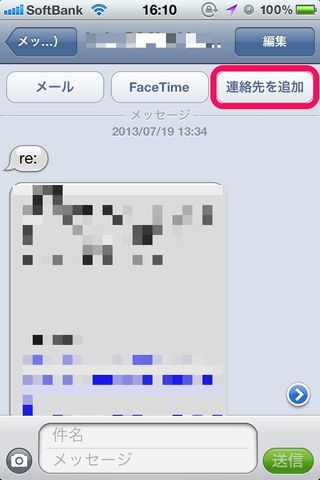
届いた迷惑メールの画面の右上の「連絡先を追加」をタップ。別に連絡先に追加したい訳ではないんですけどね。
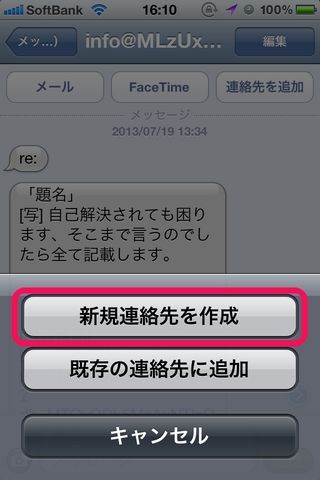
次に新規連絡先を作成をタップ
そしたら、アドレス帳登録画面となりますので、そこからアドレスをコピーすることが出来ます。
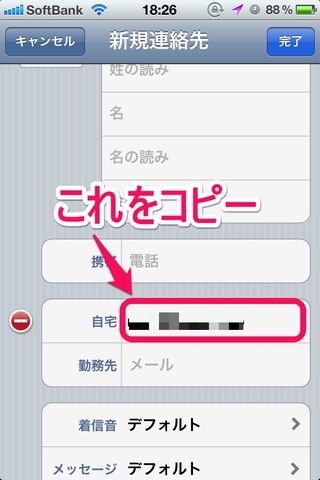
アドレスをコピーしたら次の段階に進みましょう。
My Softbank へのログイン
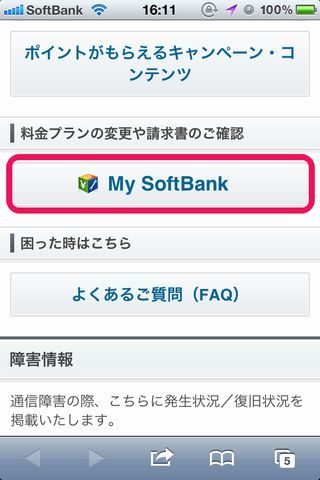
アドレスをコピーしたら、webブラウザからMy Softbank にアクセスしましょう。iPhone のデフォルトのサファリでかまいません。サファリならMy Softbank はデフォルトでブックマークに登録されていますしね。
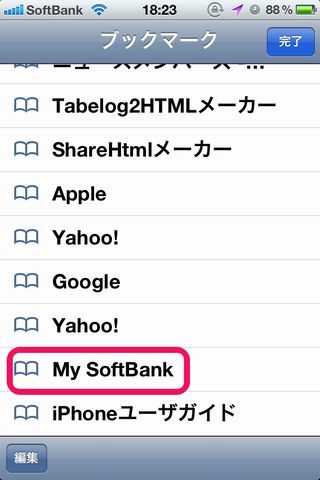
My Softbank にアクセスしたら、中央部からログイン画面に進みましょう。
電話番号でログインできます。
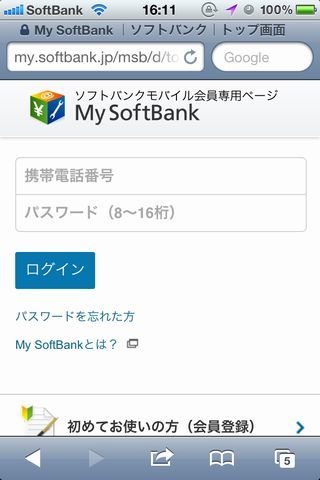
ログインしたら、迷惑メール対策に進みましょう。
My Softbank での迷惑メールブロックの設定
迷惑メール対策は下の画像の所からアクセスできます。
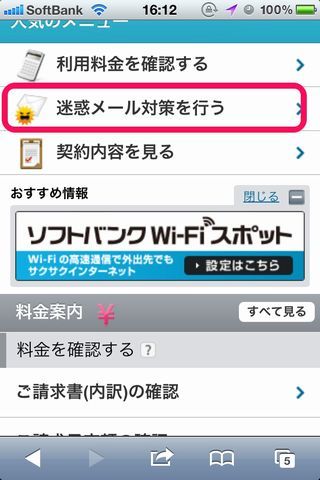
次の画面で、SMS/MMS 対策かEメール対策か選べます。今回はSMS/MMS に進みます。
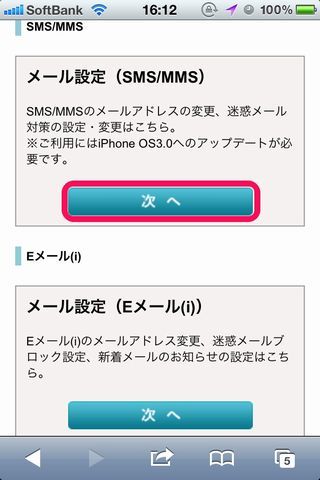
次では迷惑メールブロックの設定に進みます。
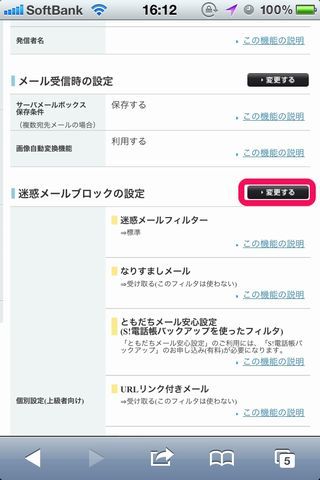
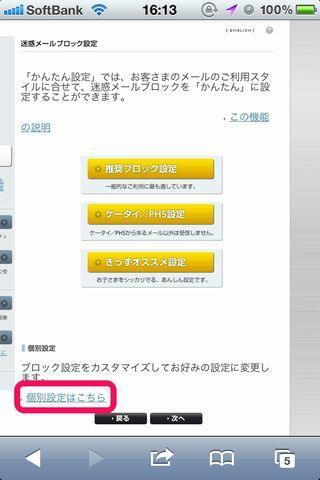
個別設定に進みましょう。
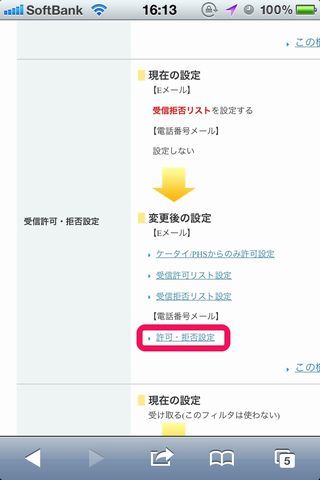
次に「許可・拒否設定」へと進みます。
次の画面で、ブロックするアドレス(その一部)をペーストして、一致設定を選択します。
アドレスの完全一致 : アドレスが指定した文字列と完全に一致したときにブロック
後方一致 : 指定した文字列が迷惑メールのアドレスの後ろの文字と一致したときにブロック
前方一致 : 指定した文字列が迷惑メールのアドレスの前方の文字と一致したときにブロック
部分一致 : 指定した文字列が含まれているアドレスから届くメールは全てブロック
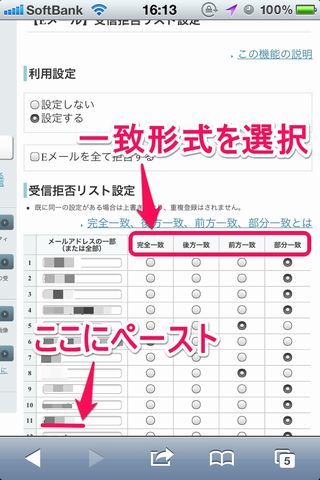
入力したら、画面下部の「設定する」をクリックして終了です。
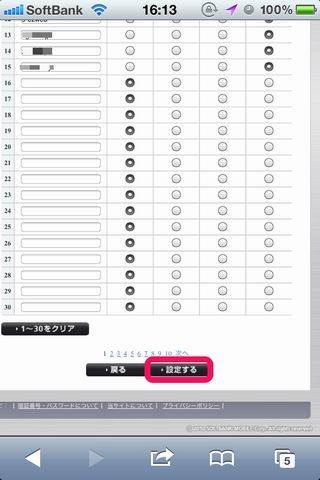
これで指定した条件のアドレスからはメールが届かないはずです。
最後に
書いていたら、結構長くなってしまいましたが、もっと簡単な方法はあるのでしょうか?私はいつもこの方法でやっています。文書にすると長くなってしまいましたが、実際にやってみるとそこまで大変な作業ではないのですけどね。
記事はいかがでしたでしょうか?当ブログの管理人うらまつです。海外旅行とジャグリングが好きでこんなことやっております。ご覧になっていただければ嬉しいです。