





みなさんこんにちは。今日はiPhoneでGPSログを記録できるアプリ「Geotag Photos」を紹介したいと思います。こちらのアプリは名前の通り、写真にGPSデータを付与する事を目的としております。
なので、普通のGPSログデータを記録するアプリと違って、このアプリの最終目的はデジカメで撮った写真(JPGファイル)にGPSの経緯度データを結びつける事です。
詳細はこちら→デジカメの写真にジオタグを付ける方法。一眼レフでもスマホを使えば写真にジオタグをつけれるぞ!
Geotag Photosの使い方
アプリのトップ画面はこちらのようになっています。GPSログの記録を開始するには、「New trip」からタイトルを付けて「REC」をタップするだけです。
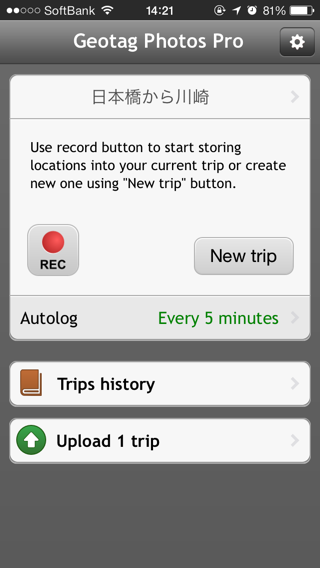
「Autolog」でGPSログの取得間隔を設定できます。間隔を短くすると、GPSデータを詳細に記録できますが、電池の消耗も激しくなります。なので5分間隔くらいでいいのかな〜と思ってます。
ドロップボックス連携
さて記録したGPSログはiPhone内にあってもしょうがないので、PCへ送りましょう。このアプリでは、E-mailに送るかドロップボックスに送るかあるのですが、私としてはドロップボックスがいいと思いますので、ドロップボックスを使う方法を説明していきたいと思います。トップ画面の右上の歯車マークから設定に入りましょう。
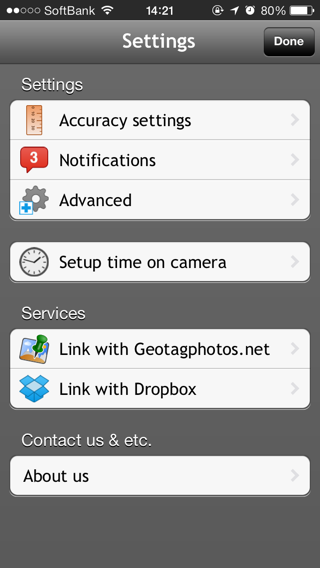
「Link with Dropbox」をタップです。次の画面でも「Link with Dropbox」をタップします。

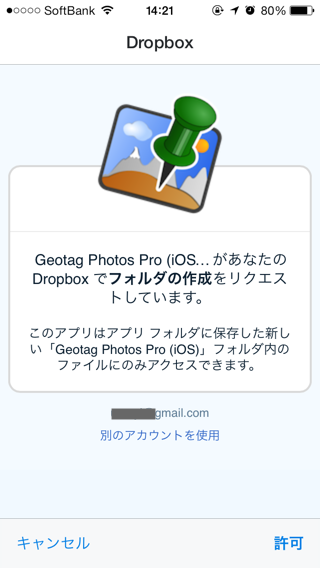
iPhoneにドロップボックスのアプリがインストールされている場合には、こちらの様な画面になり右下の「許可」をタップするだけで連携する事ができます。
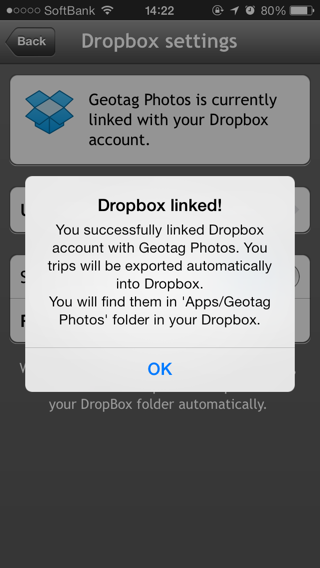
ドロップボックスとの連携が完了したようです。ドロップボックス内にアプリというフォルダが作られて、その中の「Geotag Photos」とうフォルダの中にGPSデータが保存されます。
GPSデータの転送
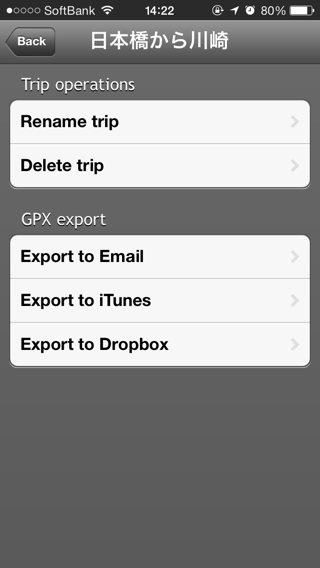
連携が完了したら、トップ画面の「Trips history」をタップしましょう。記録したGPSデータが表示されますので、右上のシェアボタンをタップします。
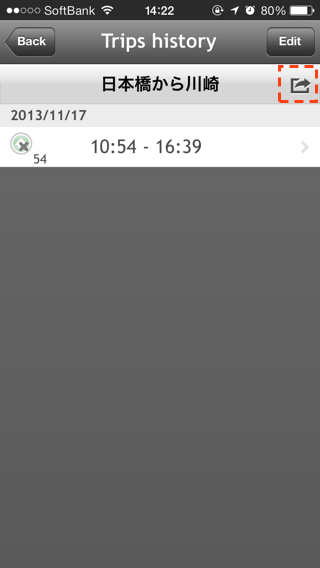
ここで、「Export to Dropbox」をタップすれば、ドロップボックスにGPSデータが保存されます。
終わりに
これでGPSデータの記録とPCへの保存はOKです。これを使った画像ファイルへのジオタグの付与(GPSデータとの統合)はこちらの記事を参考にしてください→デジカメの写真にジオタグを付ける方法。一眼レフでもスマホを使えば写真にジオタグをつけれるぞ!
こちらの記事では「JPEG GPS Merger」というソフトウェアを使って、ジオタグを付けております。こちらのアプリの開発元が公開しているWindows用の画像データにGPSデータを統合するソフトウェアもありますが、私の環境ではうまく動作しなかったので、使用しておりません。
 Geotag Photos Pro
カテゴリ: 写真/ビデオ, 旅行
記事はいかがでしたでしょうか?当ブログの管理人うらまつです。海外旅行とジャグリングが好きでこんなことやっております。ご覧になっていただければ嬉しいです。